





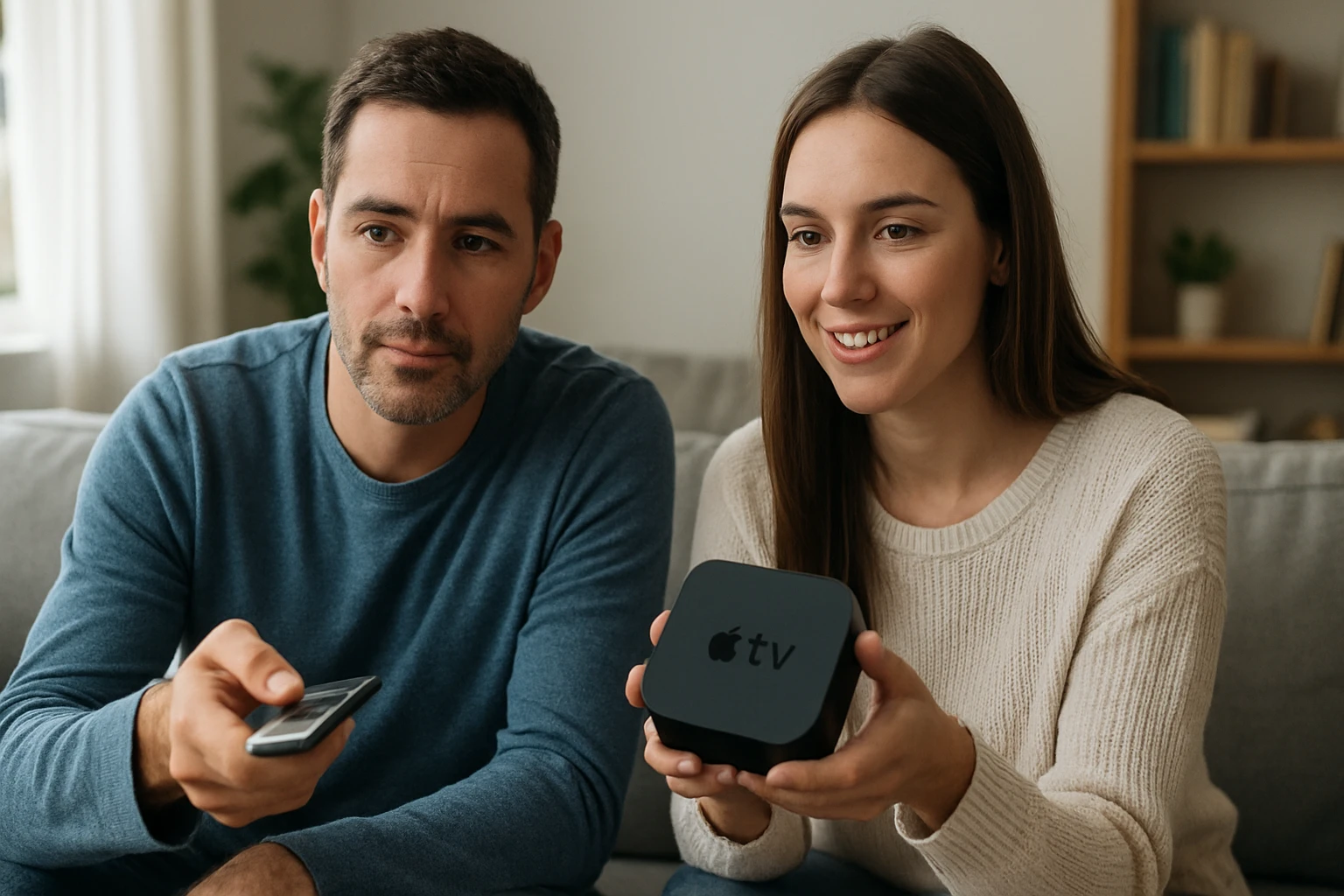

Každý deň milióny ľudí zapínajú svoje Apple TV a využívajú len zlomok jeho skutočných možností. Pritom v tomto elegantnom zariadení sa skrýva neuveriteľný potenciál, ktorý môže kompletne zmeniť váš zážitok z domácej zábavy. Mnohí vlastníci si ani neuvedomujú, koľko užitočných funkcií ostáva nevyužitých.
Apple TV nie je len obyčajný prehrávač obsahu – je to komplexný multimediálny systém s pokročilými možnosťami prispôsobenia a optimalizácie. Existuje množstvo spôsobov, ako maximalizovať jeho výkon, zlepšiť kvalitu obrazu, zrýchliť navigáciu a odhaliť skryté funkcie. Každý používateľ má pritom iné potreby a preferencie.
V nasledujúcich riadkoch nájdete praktické rady, ktoré vám pomôžu vytiahnuť z vášho Apple TV maximum. Dozviete sa o pokročilých nastaveniach, užitočných skratkách, optimalizácii výkonu a tajných funkciách, o ktorých ste možno ani netušili. Pripravte sa na objavenie nových možností, ktoré vám spríjemnia každodenné používanie tohto zariadenia.
Základné optimalizácie pre lepší výkon
Správne nastavenie základných parametrov je kľúčové pre optimálny chod vášho Apple TV. Mnoho problémov s výkonom vzniká práve kvôli nesprávnej konfigurácii základných funkcií.
Aktualizácia systému a aplikácií by mala byť vašou prvou prioritou. Pravidelné aktualizácie nielen prinášajú nové funkcie, ale aj opravujú bezpečnostné chyby a zlepšujú stabilitu systému. V nastaveniach zapnite automatické aktualizácie, aby ste si nemuseli pamätať na manuálne kontroly.
Správne nastavenie rozlíšenia a obnovovacej frekvencie môže dramaticky zlepšiť kvalitu obrazu. Apple TV automaticky deteguje parametre vášho televízora, no manuálne nastavenie často prináša lepšie výsledky. Pre väčšinu moderných televízorov je optimálne nastavenie 4K HDR s frekvenciou 60 Hz.
"Správne nakonfigurované základné nastavenia sú základom pre bezproblémový chod akéhokoľvek multimediálneho zariadenia."
Optimalizácia sieťového pripojenia
Stabilné internetové pripojenie je nevyhnutné pre plynulé streamovanie. Ethernet pripojenie je vždy spoľahlivejšie ako Wi-Fi, najmä ak streamujete obsah vo vysokom rozlíšení. Ak musíte používať Wi-Fi, umiestnite Apple TV čo najbližšie k routeru.
Kontrola šírky pásma vám pomôže identifikovať problémy s pripojením. V nastaveniach nájdete nástroj na testovanie rýchlosti, ktorý vám ukáže aktuálnu kvalitu spojenia. Pre 4K obsah potrebujete minimálne 25 Mbps.


Pokročilé nastavenia obrazu a zvuku
Kvalita obrazu a zvuku výrazne ovplyvňuje celkový zážitok zo sledovania. Apple TV ponúka množstvo pokročilých možností prispôsobenia, ktoré väčšina používateľov prehliadne.
Kalibrácia obrazu pomocou iPhone alebo iPad je jednou z najužitočnejších funkcií. Tento proces automaticky nastaví optimálne parametre pre váš konkrétny televízor. Výsledkom je presnejšie podanie farieb a lepší kontrast.
Nastavenie HDR a Dolby Vision
Pre zariadenia podporujące HDR technológie je dôležité správne nastavenie dynamického rozsahu. Apple TV dokáže automaticky prepínať medzi SDR a HDR obsahom, čo zaručuje optimálnu kvalitu pre každý typ videa.
Dolby Vision poskytuje ešte lepšiu kvalitu obrazu než štandardné HDR10. Ak váš televízor túto technológiu podporuje, určite ju aktivujte v nastaveniach obrazu. Rozdiel je výrazne viditeľný najmä pri tmavých scénach.
| Typ obsahu | Odporúčané nastavenie | Výhody |
|---|---|---|
| 4K HDR filmy | Dolby Vision/HDR10 | Lepší kontrast, živé farby |
| Štandardné video | SDR | Stabilný obraz, kompatibilita |
| Športové prenosy | 60 Hz refresh rate | Plynulý pohyb |
| Dokumentárne filmy | Kalibrácia farieb | Prirodzené podanie |
Zvukové optimalizácie
Dolby Atmos podporuje priestorový zvuk, ktorý vytvorí immerzívny zážitok. Ak máte kompatibilný zvukový systém, aktivácia tejto funkcie výrazne zlepší kvalitu zvuku pri filmoch a seriáloch.
Nastavenie ekvalizéra vám umožní prispôsobiť zvuk podľa vašich preferencií a typu obsahu. Pre dialógy v filmoch zvýšte stredné frekvencie, pre hudbu zase basové tóny.
"Správne nastavený zvuk dokáže zvýšiť kvalitu sledovania až o 40 percent v porovnaní so základnou konfiguráciou."
Skryté funkcie a užitočné skratky
Apple TV obsahuje množstvo skrytých funkcií, ktoré výrazně zjednodušujú každodenné používanie. Poznanie týchto možností vám ušetrí čas a zlepší celkový komfort ovládania.
Gestá na touchpade ovládača ponúkajú rýchle navigačné možnosti. Potiahnutie prstom vpravo alebo vľavo umožňuje presúvanie v časovej ose videa. Kruhové pohyby slúžia na jemnú reguláciu hlasitosti.
Využitie Siri Remote pokročilo
Hlasové ovládanie prostredníctvom Siri je oveľa mocnejšie, než si väčšina ľudí myslí. Môžete požiadať o konkrétne filmy, nastavenie časovača alebo dokonca o informácie o hercoch počas sledovania.
Funkcia "Čo povedal?" automaticky posunie video o 15 sekúnd späť a dočasne zvýši hlasitosť dialógov. Táto funkcia je užitočná najmě pri sledovaní filmov s tichými dialógmi.
- Dvojité klepnutie na touchpad pozastaví/spustí video
- Podržanie tlačidla TV zobrazí centrum ovládania
- Swipe nahor z dolnej časti displeja otvorí aplikačný switcher
- Trojité klepnutie na tlačidlo home aktivuje zjednodušené ovládanie
Správa aplikácií a úložného priestoru
Efektívna organizácia aplikácií a správa úložného priestoru sú kľúčové pre plynulý chod Apple TV. Neporiadok v systéme môže výrazne spomaliť výkon zariadenia.
Pravidelné čistenie cache pamäte aplikácií pomáha udržiavať optimálny výkon. Reštartovanie problematických aplikácií alebo celého systému dokáže vyriešiť väčšinu drobných problémov.
Organizácia domovskej obrazovky
Vytvorenie priečinkov pre podobné aplikácie uľahčuje navigáciu. Zoskupte streamovacie služby, hry a produktivitné aplikácie do samostatných kategórií. Najčastejšie používané aplikácie umiestnite na prvú obrazovku.
Funkcia "Automatické sťahovanie" môže zapĺňať úložný priestor nepotrebnými aplikáciami. V nastaveniach ju vypnite a manuálne si vyberte, ktoré aplikácie chcete mať nainštalované.
"Dobre organizovaná domovská obrazovka dokáže skrátiť čas hľadania aplikácií až o 60 percent."
| Kategória aplikácií | Odporúčané umiestnenie | Dôvod |
|---|---|---|
| Streamovacie služby | Prvá obrazovka | Najčastejšie používané |
| Hry | Druhá obrazovka/priečinok | Príležitostné používanie |
| Nastavenia systému | Posledná obrazovka | Zriedkavé používanie |
| Produktivitné nástroje | Priečinok "Nástroje" | Lepšia organizácia |
Integrácia s ostatnými Apple zariadeniami
Jednou z najväčších výhod Apple TV je jeho bezproblémová integrácia s ostatnými zariadeniami z Apple ekosystému. Využitie týchto možností môže výrazne rozšíriť funkcionalitu vášho mediálneho centra.
AirPlay umožňuje bezdrôtový prenos obsahu z iPhone, iPad alebo Mac priamo na televízor. Kvalita prenosu je výborná a oneskorenie minimálne, čo umožňuje aj hranie hier na veľkej obrazovke.
HomeKit a inteligentná domácnosť
Apple TV slúži ako HomeKit hub, čo umožňuje ovládanie inteligentných zariadení v domácnosti aj keď nie ste doma. Môžete nastaviť automatizácie, ktoré sa spustią pri zapnutí televízora.
Handoff funkcia vám umožní začať sledovanie na jednom zariadení a pokračovať na druhom. Ak začnete sledovať film na iPhone, môžete ho jednoducho presunúť na Apple TV bez prerušenia.
"Správne nakonfigurovaný Apple ekosystém dokáže zjednodušiť ovládanie domácnosti a zábavy na úroveň, ktorú iné platformy nedokážu poskytnúť."
Herné možnosti a Apple Arcade
Apple TV nie je len pre sledovanie filmov – je to aj výkonná herná konzola. S podporou Apple Arcade a kompatibilitou s externými ovládačmi ponúka kvalitný herný zážitok.
Apple Arcade poskytuje prístup k stovkám kvalitných hier bez reklám a mikrotransakcií. Všetky hry sú optimalizované pre Apple TV a podporujú viacerých hráčov na jednej obrazovke.
Nastavenie herného režimu
Herný režim redukuje vstupné oneskorenie a optimalizuje výkon pre hry. Moderné televízory majú špeciálny herný režim, ktorý by ste mali aktivovať pre najlepší zážitok.
Pripojenie externých ovládačov ako Xbox alebo PlayStation gamepadov výrazne zlepšuje komfort hrania. Apple TV podporuje až štyri ovládače súčasne, čo umožňuje skupinové hranie.
- Automatické prepínanie do herného režimu pri spustení hry
- Podpora MFi certifikovaných ovládačov
- Synchronizácia postupu medzi zariadeniami
- Možnosť hrania offline pre väčšinu hier
Riešenie častých problémov
Aj najlepšie zariadenia občas zažívajú technické problémy. Poznanie základných riešení vám ušetrí čas a fruštráciu pri každodennom používaní.
Problémy s pripojením sú najčastejšie spôsobené slabým Wi-Fi signálom alebo preťaženou sieťou. Reštart routera a Apple TV často vyrieši väčšinu problémov s pripojením.
Diagnostika výkonu
Kontrola teploty zariadenia je dôležitá pre dlhodobú spoľahlivosť. Apple TV by malo byť umiestnené v dobre vetranom priestore, nie v uzavretej skrinke s ostatnou elektronikou.
Ak zariadenie zamŕza alebo reaguje pomaly, vyskúšajte nútenú reštart podržaním tlačidiel Menu a Home súčasne. Tento postup nevymaže vaše nastavenia, ale obnoví systém.
"Pravidelná údržba a správna diagnostika dokážu predísť až 80 percentám technických problémov s Apple TV."
Bezpečnosť a ochrana súkromia
V dnešnej dobe je ochrana súkromia pri používaní multimediálnych zariadení mimoriadne dôležitá. Apple TV ponúka množstvo nastavení, ktoré vám pomôžu chrániť vaše osobné údaje.
Dvojfaktorové overenie pre Apple ID je základnou bezpečnostnou funkciou, ktorú by mal mať každý používateľ aktivovanú. Táto funkcia výrazne zvyšuje bezpečnosť vášho účtu.
Nastavenia súkromia
Obmedzenie sledovania reklám redukuje množstvo osobných údajov, ktoré aplikácie môžu zbierať. V nastaveniach súkromia môžete jednotlivo nastaviť povolenia pre každú aplikáciu.
Funkcia "Požiadať o zakúpenie" je užitočná v domácnostiach s deťmi. Zabraňuje neoprávneným nákupom a umožňuje rodičovskú kontrolu nad obsahom.
"Správne nastavené bezpečnostné funkcie sú nevyhnutné pre bezpečné používanie akéhokoľvek internetového zariadenia."
Budúcnosť a nové trendy
Apple TV sa neustále vyvíja a prináša nové funkcie, ktoré rozširujú jeho možnosti. Sledovanie najnovších trendov vám pomôže vytiahnuť maximum z vášho zariadenia.
Podpora 8K rozlíšenia je jedným z očakávaných vylepšení budúcich verzií. Aj keď 8K televízory nie sú ešte bežné, Apple TV sa pripravuje na túto budúcnosť.
Umelá inteligencia a personalizácia
Strojové učenie už teraz pomáha Apple TV odporúčať obsah na základe vašich preferencií. Tieto funkcie sa budú ďalej zdokonaľovať a poskytovať čoraz presnejšie odporúčania.
Integrácia s rozšírenou realitou môže v budúcnosti priniesť úplne nové spôsoby interakcie s multimediálnym obsahom. Apple už experimentuje s AR funkciami vo svojich zariadeniach.
"Investícia do kvalitného multimediálneho zariadenia sa vyplatí najmä vďaka dlhodobej podpore a pravidelnému pridávaniu nových funkcií."
Aké sú najdôležitejšie nastavenia pre optimálny výkon Apple TV?
Najdôležitejšie je správne nastavenie rozlíšenia a obnovovacej frekvencie, aktivácia automatických aktualizácií, kalibrácia obrazu pomocą iPhone alebo iPad, a optimalizácia sieťového pripojenia. Takisto odporúčame aktivovať HDR/Dolby Vision pre kompatibilné televízory.
Ako môžem zlepšiť kvalitu zvuku na Apple TV?
Pre lepšiu kvalitu zvuku aktivujte Dolby Atmos ak ho váš zvukový systém podporuje, nastavte ekvalizér podľa typu obsahu, a uistite sa, že máte správne nakonfigurované výstupné nastavenia pre váš konkrétný zvukový systém.
Ktoré gestá na Siri Remote sú najužitočnejšie?
Najužitočnejšie gestá zahŕňajú potiahnutie vpravo/vľavo pre presúvanie v timeline, kruhové pohyby pre reguláciu hlasitosti, dvojité klepnutie pre pozastavenie/spustenie, a swipe nahor pre otvorenie aplikačného switchera.
Ako riešiť problémy s pomalým výkonom Apple TV?
Pri problémech s výkonom vyskúšajte reštart zariadenia, vyčistenie cache aplikácií, kontrolu dostupného úložného priestoru, overenie sieťového pripojenia, a uistenie sa, že zariadenie má dostatočné vetranie.
Môžem používať Apple TV ako herné zariadenie?
Áno, Apple TV podporuje Apple Arcade s stovkami hier, kompatibilitu s externými ovládačmi (Xbox, PlayStation), herný režim pre nižšie oneskorenie, a možnosť hrania pre až štyroch hráčov súčasne na jednej obrazovke.
Aké bezpečnostné opatrenia by som mal aktivovať?
Aktivujte dvojfaktorové overenie pre Apple ID, nastavte obmedzenie sledovania reklám, nakonfigurujte rodičovskú kontrolu ak je potrebná, a pravidelne kontrolujte povolenia aplikácií v nastaveniach súkromia.